這是什麼
OiO 是一款「會互動的導覽書」App。
跟一般電子書不同的地方:書裡的圖可以點、按鈕會有反應、有些內容要你走到現場或拍下實物才會解鎖。
| 你可以做什麼 |
|---|
| 下載並閱讀互動導覽書,下載後可離線閱讀 |
| 點書裡的按鈕,觸發音效、圖片、跳頁 |
| 掃 QR 碼直接開書、加入小隊 |
| 跟著路線與 AR 導引走訪實地,解鎖隱藏內容 |
| 用相機拍下實體物件(展品、招牌、包裝),解鎖對應的內容 |
| 加入小隊聊天室,和同行的人傳訊息、照片、位置 |
| 為看過的書評分與留評論 |
開始使用
1-1下載 App
從 App Store(iOS)或 Google Play(Android)搜尋 OiO 下載。
1-2註冊與登入
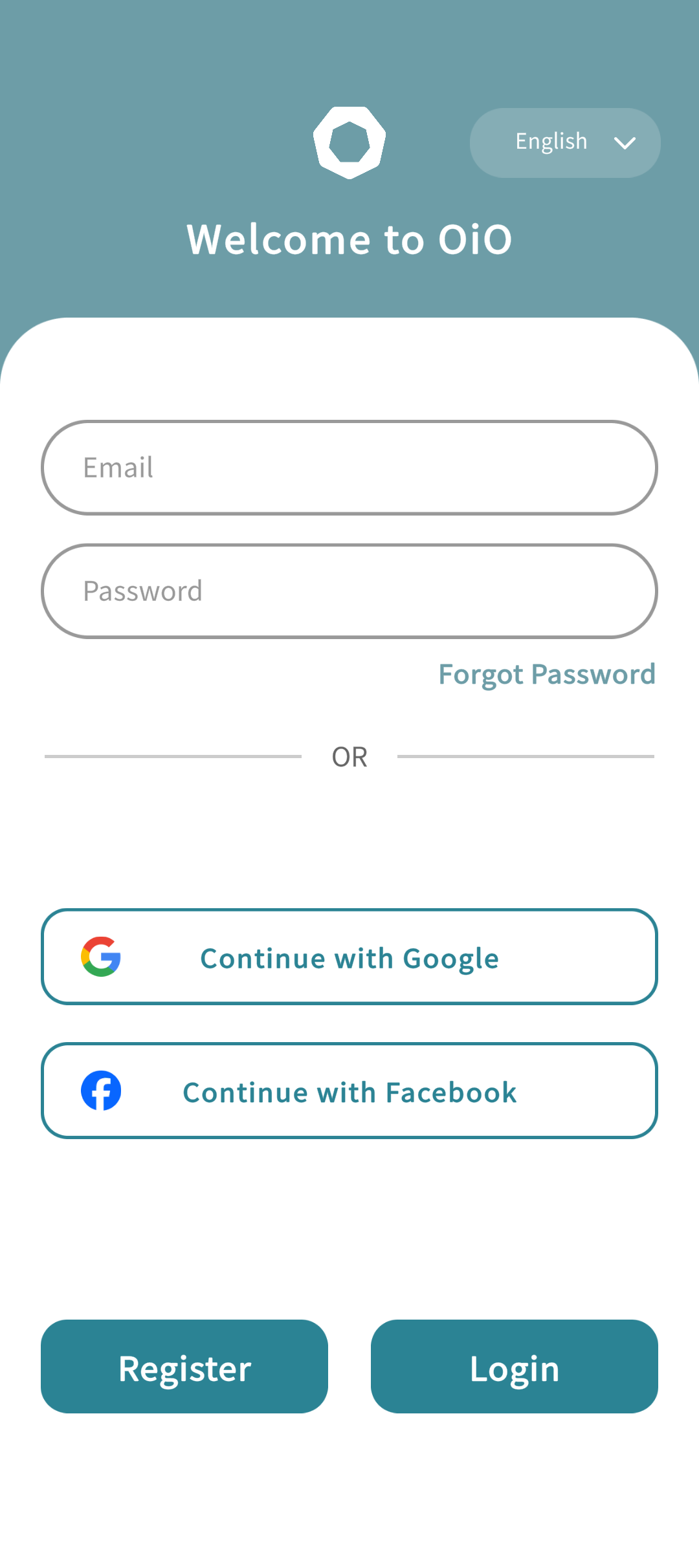
OiO 需要帳號才能使用。登入方式有:
| 方式 | Android | iOS |
|---|---|---|
| Email + 密碼 | ✓ | ✓ |
| 「Google快速登入」 | ✓ | ✓ |
| 「Facebook快速登入」 | ✓ | ✓ |
| 「Apple快速登入」 | — | ✓ |
用 Email 註冊
按 註冊
填寫電子郵件地址、用戶名稱、姓名、密碼、確認密碼
到信箱點驗證信裡的連結
回到 App 登入
Email 帳號要先完成驗證才能登入。沒收到信請檢查垃圾郵件匣。
用 Google / Facebook / Apple 登入不需要驗證。
「用戶名稱」就是別人在聊天室看到的名字,不能和別人重複。
忘記密碼
在登入畫面按 忘記密碼,輸入 Email 後按 送出,系統會寄出重設密碼信。
「此 Email 已使用其他方式註冊」
如果你之前用 Email 註冊,這次改按 Google 登入,App 會提示:
此 Email 已使用其他方式註冊。請用原本的方式登入,登入後會自動連結 Google。
照著用原本的方式登入一次,之後兩種方式都能登入同一個帳號。
同一組帳號在手機 App 與電腦版 OiO Editor 通用。
1-3同意使用條款
第一次進入(或條款更新後),會出現 使用條款與隱私權政策 畫面。
- 可以先點 閱讀使用條款 / 閱讀隱私權政策 看全文
- 按 同意並繼續 進入 App
按 不同意 會直接登出。OiO 有聊天與私訊功能,必須同意條款才能使用。
1-4認識主畫面
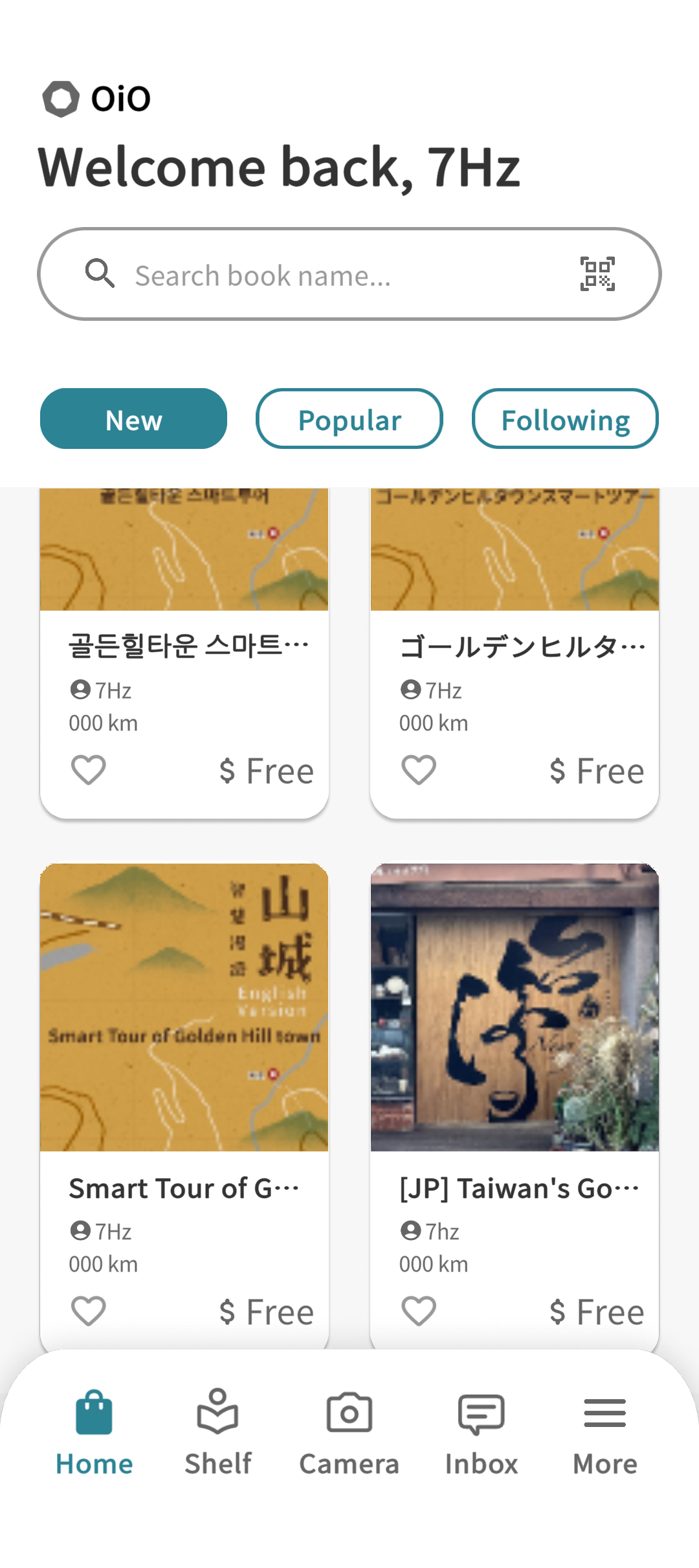
畫面底部有五個按鈕:
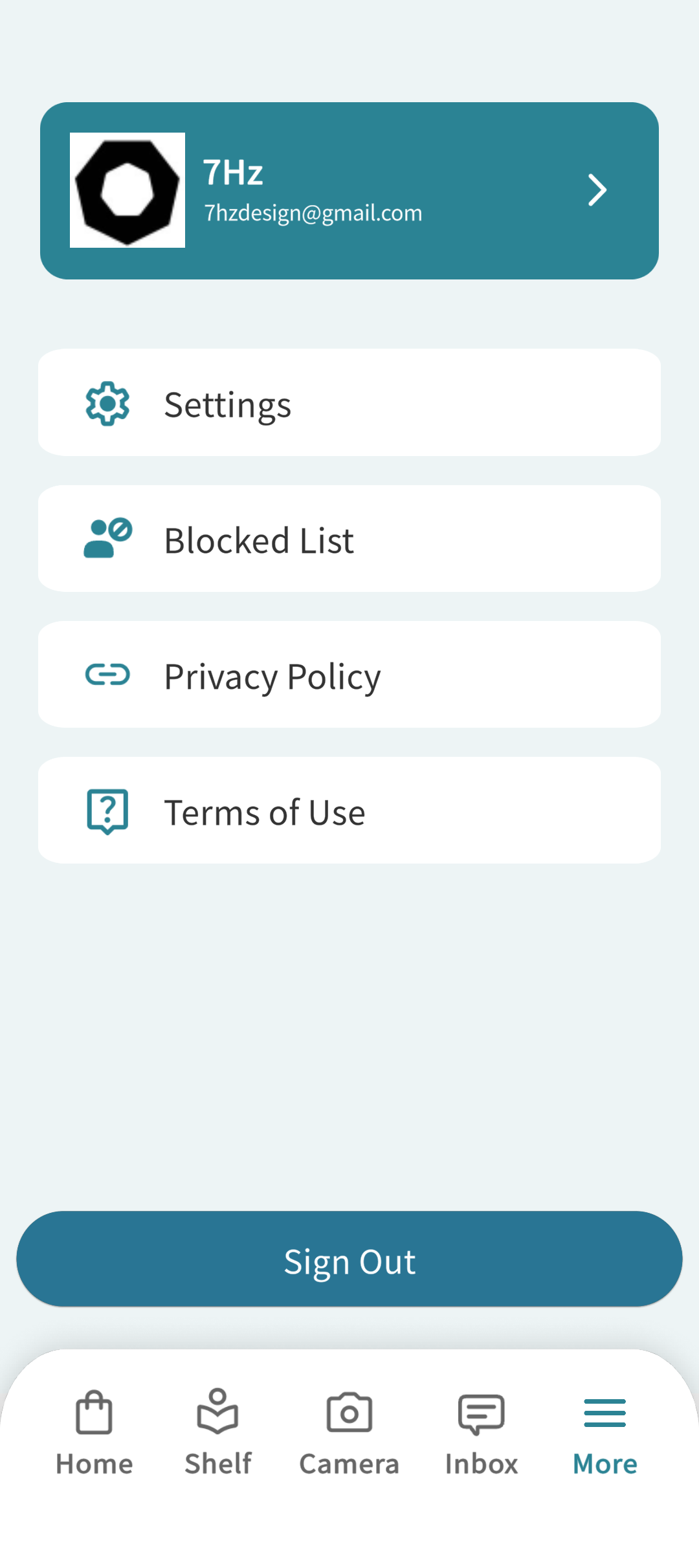
| 按鈕 | 用途 |
|---|---|
| 探索 | 瀏覽與搜尋公開的書 |
| 書架 | 你下載的書 |
| 相機 | 拍照 · 掃 QR 碼 |
| 訊息 | 你加入的所有小隊聊天室與私訊(有未讀時會出現紅點) |
| 更多 | 個人資料、設定、封鎖名單 |
閱讀畫面裡也有相機按鈕 —— 那是這本書的「影像辨識」入口,跟這裡的相機不一樣,見 5-3。
1-5切換語言
App 有 English 與 繁體中文 兩種語言。
- 第一次打開時:手機是繁體中文就用繁中,其他語言一律用英文
- 想換:登入畫面右上的語言選單,或 更多 → 設定 → 語言
手動選過之後,App 就會記住你的選擇。
找書
2-1瀏覽「探索」
在 探索 分頁瀏覽公開的書。上方可切換:
| 分頁 | 排序 |
|---|---|
| 最新 | 最近發布或更新的書在前面 |
| 熱門 | 下載數多的在前面 |
2-2搜尋
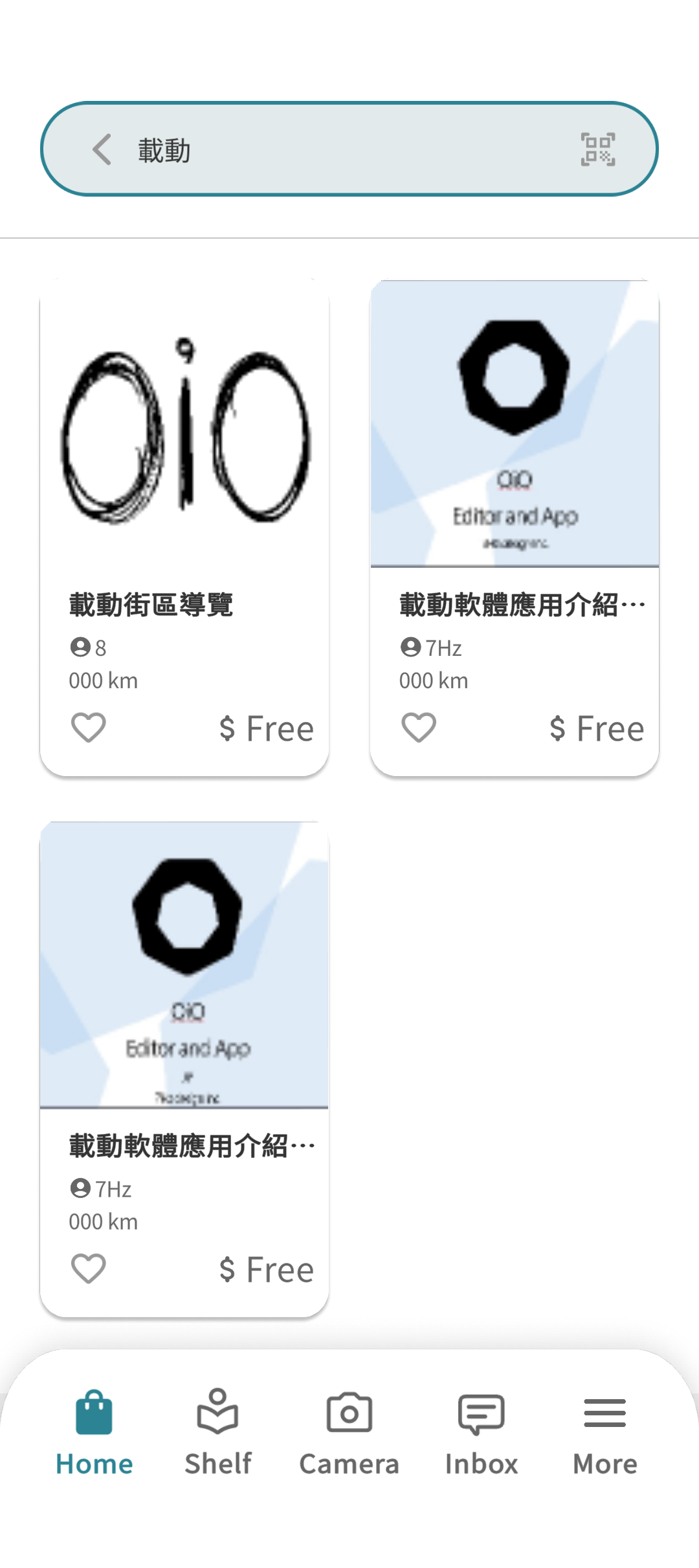
在上方搜尋列輸入書名。搜尋過的關鍵字會留在搜尋紀錄。
2-3掃 QR 碼開書
這是 OiO 最常用的入口 —— 實體書、海報、展板上的 QR 碼可以直接開啟對應的書。
點底部 相機(或探索搜尋列右邊的 QR 圖示)
切換到 QR 模式
對準 QR 碼
App 會自動跳到該書的資訊頁;書已下載的話會直接打開。
小隊的邀請 QR 碼也是在這裡掃,見 6-2。
相機 模式可以一般拍照,照片會存到手機相簿的「OiO」相簿。
2-4用連結開書
點擊 OiO 的書本連結(ahai.io/s/book/open/…)會直接在 App 裡開啟對應的書。
取得與下載
3-1書本資訊頁
點任何一本書會進入 導覽書資訊,可以看到封面、書名、作者、價格、簡介,以及評分與評論。
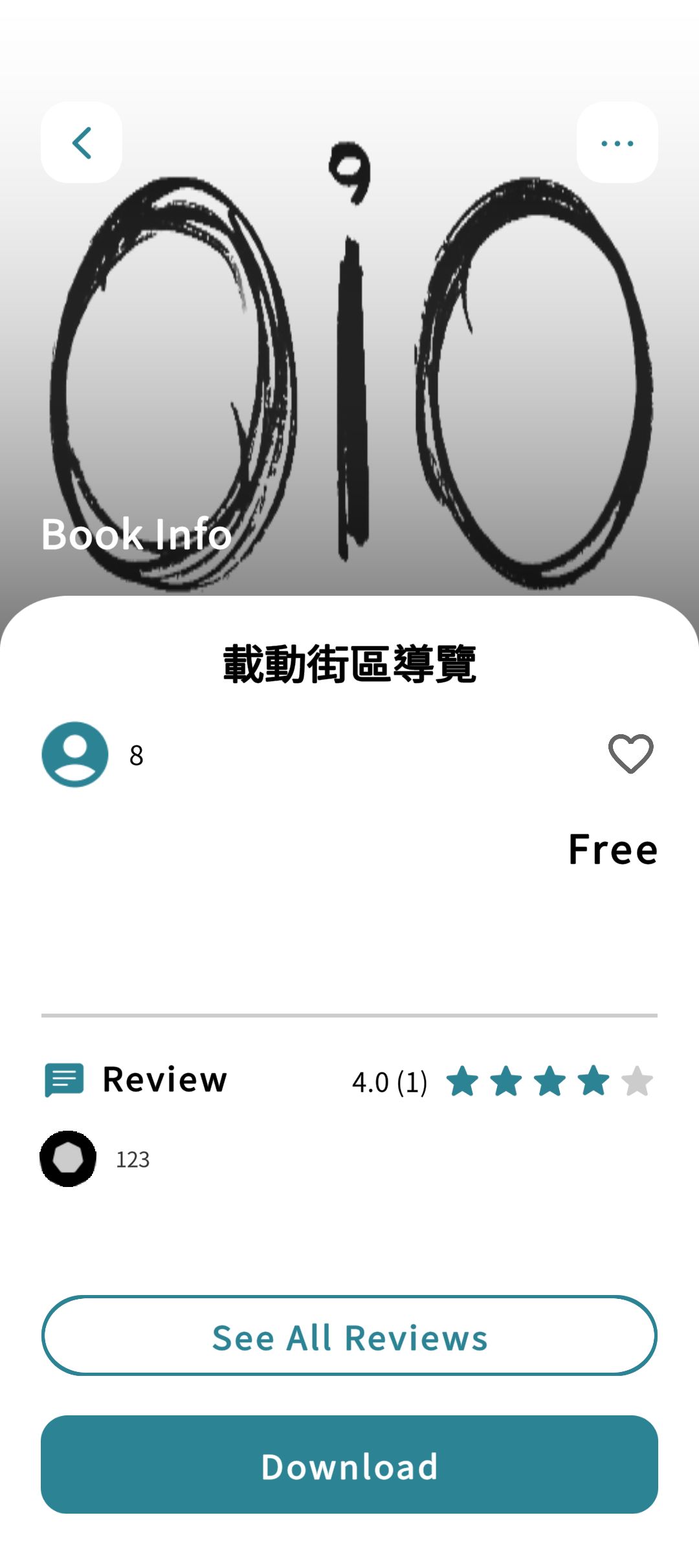
底部主按鈕會依狀態變化:
| 按鈕 | 什麼時候出現 |
|---|---|
| 下載 | 還沒下載 |
| 閱讀 | 已下載 |
| 更新 | 作者發布了新版本 |
| 購買 | 付費書、尚未購買(Android 才會出現;購買功能尚未開放,見 附錄 B) |
3-2下載
按 下載,等進度完成即可閱讀。下載中可以按 取消。
書本內容會存在你的手機上,下載後可以離線閱讀。
互動書含有大量圖片與音訊,檔案可能較大。建議在 Wi-Fi 環境下載。
網路不穩時會顯示「連線不穩,重新嘗試中…」,App 會自動重試。
3-3書本更新
作者發布新版本後,資訊頁的主按鈕會變成 更新。按下去就會下載最新內容。
App 不會主動跳出更新通知。常看的書,偶爾點進資訊頁看一下。
3-4刪除已下載的書
資訊頁右上 ⋯ → 刪除書本。
按下去就直接刪除,沒有確認視窗。刪掉後要重新下載才能看。
閱讀
4-1閱讀畫面
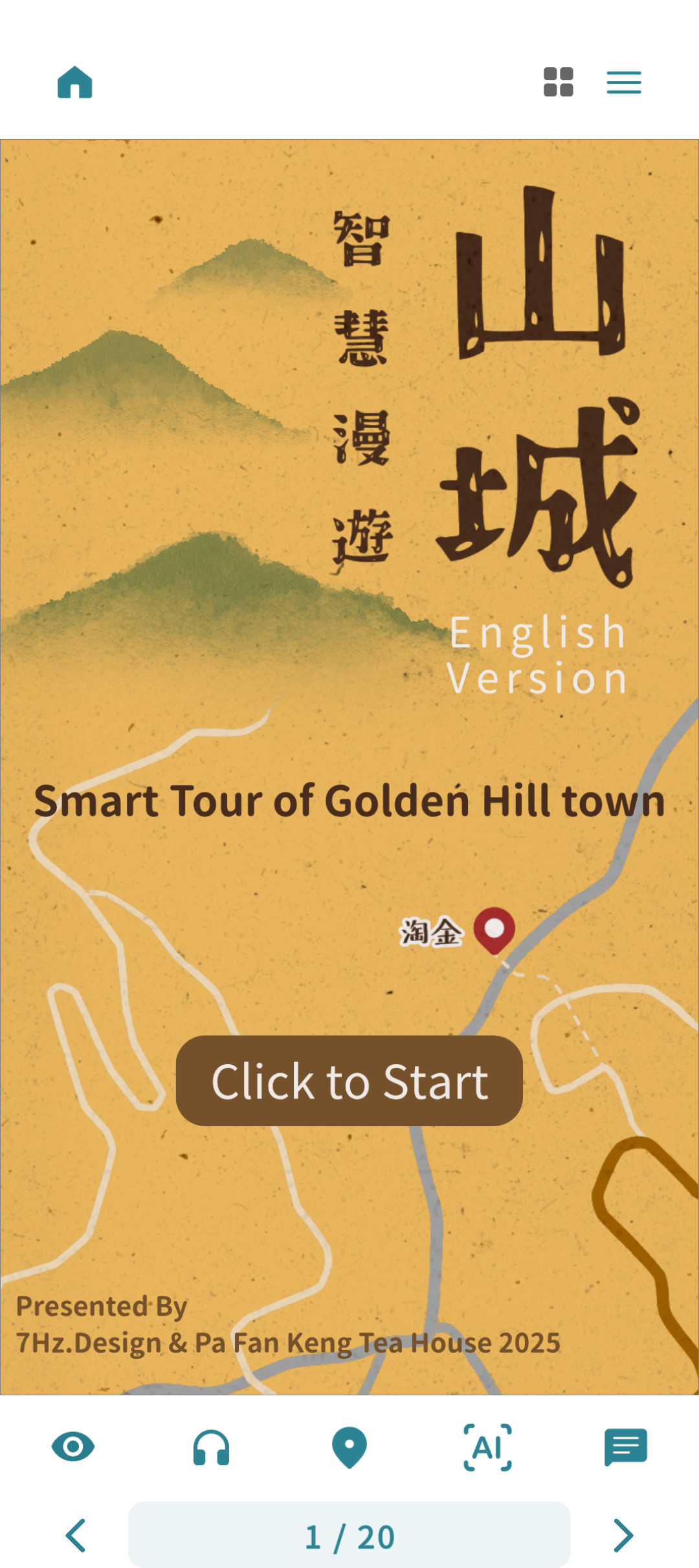
| 位置 | 按鈕 | 作用 |
|---|---|---|
| 上方 | 返回 | 離開這本書 |
| 上方 | 頁面預覽 | 看所有頁面、快速跳頁 |
| 上方 | 更多 | 打開工具面板(小隊、路線、重置書本) |
| 下方 | 按鈕顯示 | 顯示或隱藏頁面上的互動按鈕 |
| 下方 | 音訊 | 打開音訊播放控制 |
| 下方 | 路線 | 打開這一頁的路線,見 5-1 |
| 下方 | 相機 | 影像辨識,見 5-3 |
| 下方 | 上一頁 / 下一頁 | 翻頁,中間顯示「目前頁 / 總頁數」 |
| 手勢 | 效果 |
|---|---|
| 左右滑 | 翻頁 |
| 上下滑 | 隱藏 / 顯示上下兩列,畫面更乾淨 |
| 點畫面上的按鈕與圖片 | 觸發互動 |
4-2互動
互動書裡的元素會有反應。常見的有:
| 你做的事 | 可能發生 |
|---|---|
| 點按鈕 | 跳到另一頁 |
| 點按鈕 | 播放音效或旁白 |
| 點按鈕 | 彈出圖片(可能有多張,左右滑動翻閱) |
| 點按鈕 | 開啟外部網頁 |
| 翻到某一頁 | 自動播放背景音樂或跳出提示 |
有些互動需要條件。如果你點了沒反應,畫面通常會顯示一段提示告訴你還缺什麼(例如「先在老街找到線索」)。
4-3進度會被記住
你在書裡做過的事會存在手機上。關掉 App 再打開,進度還在。
想從頭來過,有兩個地方:
| 位置 | 按鈕 | 何時出現 |
|---|---|---|
| 書本資訊頁右上 ⋯ | 重新開始 | 書已下載 |
| 閱讀畫面 更多 | 重置書本 | 這本書有記錄進度的互動 |
重新開始會清掉這本書的所有進度,包含已解鎖的地點與已收集的項目。
4-4聲音
有些書會依頁面播放不同的背景音樂與音效。
- 暫停或控制播放:閱讀畫面下方的 音訊 按鈕
- 調整音量:更多 → 設定 的「音樂」「聲音」兩個滑桿
實地探索
5-1路線與 GPS
有些書的內容要走到現場才會解鎖。
翻到有路線的那一頁
按下方的 路線 按鈕(或 更多 → 路線)
在「選擇路線」清單點一條路線開始
這一頁沒有路線時,會顯示「本頁沒有路線」。
地標狀態
| 狀態 | 意思 |
|---|---|
| 已抵達 | 你已經到過這裡,內容已解鎖 |
| 目前目標 | 導引正指向這裡 |
| 未解鎖 | 需要先完成前面的地點 |
想中途停止:更多 → 路線 → 結束目前路線。
需要開啟定位權限。在室內或訊號不佳處,定位可能不準。
5-2AR 導引
開始路線後,切換到相機視角,畫面上會顯示目標的方向,以及「第 ○ 站 / 共 ○ 站」。
按 結束導覽 離開。
在戶外開闊處效果最好。第一次使用需要允許相機權限。
小隊聊天室裡別人分享的位置,按 前往 也會用 AR 導引帶你過去,見 6-4。
5-3影像掃描(拍照解鎖)
有些書會請你拍下實體的東西 —— 展品、招牌、包裝、地景 —— 來解鎖內容。
怎麼開始
在閱讀畫面按下方的 相機 按鈕。
- 這本書有可辨識的東西 → 出現「這本書可以辨識」清單
- 這本書沒有 → 就是一般的相機
影像掃描只能從閱讀畫面進入。主畫面底部的「相機」沒有辨識功能。
清單分成兩區:
| 區塊 | 意思 |
|---|---|
| 這一頁的任務 | 這一頁要你去找的東西 |
| 全書可辨識 | 這本書裡隨時都可以拍的東西 |
下方還有一個 直接掃描 按鈕(只有在這本書有「全書可辨識」目標時才會出現)。
兩種拍法
什麼時候用你先告訴 App 要找什麼,它只需要確認「是不是這個」,準確度最高
什麼時候用不確定眼前這個東西是什麼、想讓 App 自己認
點了目標之後相機會打開,取景框上方會顯示 正在找:○○,提醒你在拍什麼。
把東西放進框裡並盡量填滿。App 只看取景框正中央的方形範圍,拍太遠、東西太小、背景太雜都會認不出來。
認不出來時,換個角度、靠近一點、找光線好一點的地方再拍一次。
沒認出來會怎樣
畫面會提示再試一次:
| 你的做法 | 提示 |
|---|---|
| 點了某個目標去拍 | 「這看起來不是「○○」,再試一次」 |
| 用「直接掃描」 | 「沒有辨識到對應的目標,再試一次」 |
認不出來時,回清單直接點你手上那個東西。你比 App 更清楚它是什麼 —— 清單本來就設計成辨識失敗時的備援。
已經找到的東西
完成過的任務會打上 ✓。如果作者把它設成只需完成一次,之後再點它會直接重播內容,不用再拍一次。
看不懂的剪影與問號
「全書可辨識」區有時會出現剪影或名字是 ? 的項目 —— 那是作者刻意留的懸念,表示這本書裡有這個東西,但要你自己去找到並拍下來。有些書甚至會把還沒找到的完全藏起來。
第一次使用需要允許相機權限。
小隊與聊天
6-1什麼是小隊
小隊是一起走同一本導覽書的一群人,每個小隊有自己的聊天室。通常由領隊(導覽員、老師、帶團的人)建立,再邀請大家加入。
| 你的身分 | 能做什麼 |
|---|---|
| 讀者 | 加入小隊、在聊天室聊天、私訊成員 |
| 領隊 | 以上全部 + 建立小隊、邀請成員 |
| 作者 | 以上全部 + 指派領隊 |
聊天室裡,領隊與作者的名字旁會有領隊作者標籤。
6-2加入小隊
領隊會給你一個邀請 QR 碼或邀請連結。
- QR 碼:打開那本書 → 右上 更多 → 加入小隊,對準 QR 碼掃描(主畫面底部的 相機 → QR 也可以掃)
- 連結:直接點開,App 會自動加入並打開那本書
邀請連結的有效期限是 7 天。過期請向領隊要新的。
6-3建立小隊(領隊與作者)
打開書 → 更多 → 建立小隊
輸入聊天室名稱
建立後會顯示邀請 QR 碼,可以 分享、下載(存到相簿)或 複製連結 給成員
之後要再邀請人:聊天室右上選單 → 邀請成員 → 複製連結。
作者可以在 更多 → 管理領隊 用 Email 邀請領隊,也能暫停或移除領隊。
6-4聊天室裡能做什麼
兩個入口:
- 主畫面底部 訊息:所有書的聊天室都在這裡,分成「小隊聊天室」與「私訊」兩個分頁
- 書裡 更多 → 小隊聊天室:只看這本書的

| 你想做的事 | 怎麼做 |
|---|---|
| 傳文字 | 在「輸入訊息...」輸入後送出 |
| 傳照片 | 左下 + → 傳送圖片(可一次選多張) |
| 分享你的位置 | 左下 + → 分享位置 |
| 前往別人分享的位置 | 點位置訊息的 前往,用 AR 導引帶路 |
| 看大圖 | 點圖片 |
| 刪除自己的訊息 | 長按自己的訊息 → 刪除訊息 |
自己的訊息旁會顯示「已讀」與已讀人數;有未讀時會出現「以下為尚未閱讀的訊息」分隔線。
刪除訊息無法復原。另外,訊息送出後不能編輯。
從主畫面「訊息」進入聊天室時,按 前往 會先問你「這個功能需要開啟這本書,要現在開啟嗎?」,按 開啟 即可。
6-5私訊
在聊天室打開成員清單,按某人旁邊的 私訊,就會開啟你們兩人的對話。私訊都收在主畫面 訊息 → 私訊 分頁。
只能私訊和你在同一個小隊的人。OiO 沒有好友清單,也不能搜尋陌生人。
6-6封鎖與檢舉
遇到讓你不舒服的人或內容,長按對方的訊息:
| 選項 | 效果 |
|---|---|
| 封鎖此使用者 | 你不會再看到對方的訊息,也不會收到對方的通知。對方不會知道被封鎖 |
| 檢舉此訊息 | 選一個原因送出,由 OiO 團隊審查 |
檢舉原因有:騷擾或霸凌 · 色情或裸露 · 仇恨言論 · 暴力或危險行為 · 垃圾訊息或詐騙 · 違法內容 · 其他。
檢舉時預設會「一併封鎖此使用者」。不想封鎖的話,送出前取消勾選。
解除封鎖:更多 → 封鎖名單,在對方那一列按 解除封鎖。
OiO 對騷擾、仇恨言論、色情與其他令人反感的內容採零容忍政策。
6-7通知
有人在你的聊天室傳訊息時,手機會收到通知。點通知會直接打開那個聊天室。
- Android 13 以上:第一次打開 App 時會詢問是否允許通知
- iOS:第一次登入後會詢問
正在使用 App 時不會跳通知,改由底部 訊息 的紅點提醒你。想關掉通知,到手機的系統設定調整。
書架與個人
7-1我的書架
書架 有兩個分頁:
| 分頁 | 內容 |
|---|---|
| 下載 | 你已下載的書,點擊即可閱讀,不需要網路 |
| 上傳 | 你以作者身分發布的書(用 OiO Editor 製作) |
7-2評分與評論
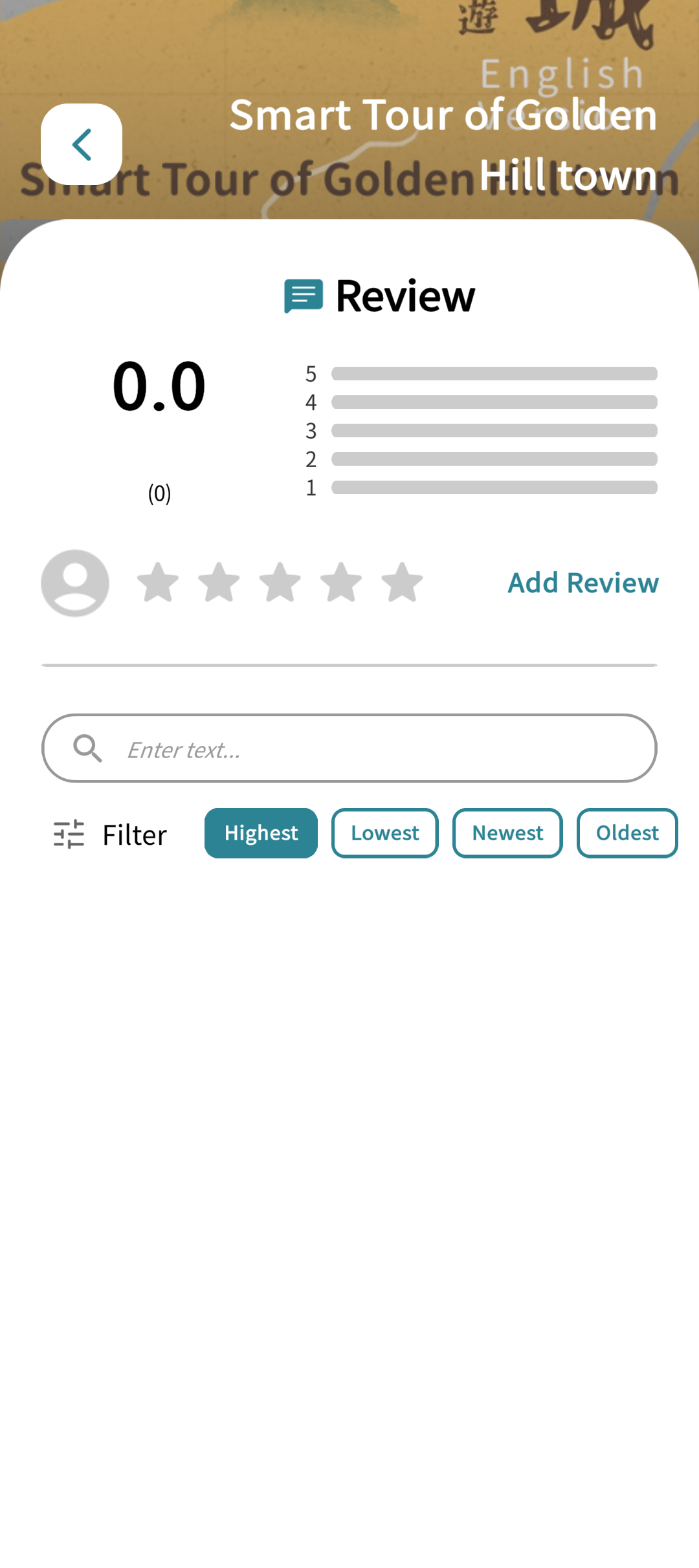
在書本資訊頁按 查看所有評論:
- 新增評論:給 1–5 顆星、寫評論、可以附圖片,按 發布
- 每本書每人一則評論,再按一次會變成 更新評論
- 可以依 最新 / 最舊 / 最高 / 最低 排序、搜尋評論內容、幫別人的評論按讚
7-3「更多」分頁
7-4設定
連結其他登入方式
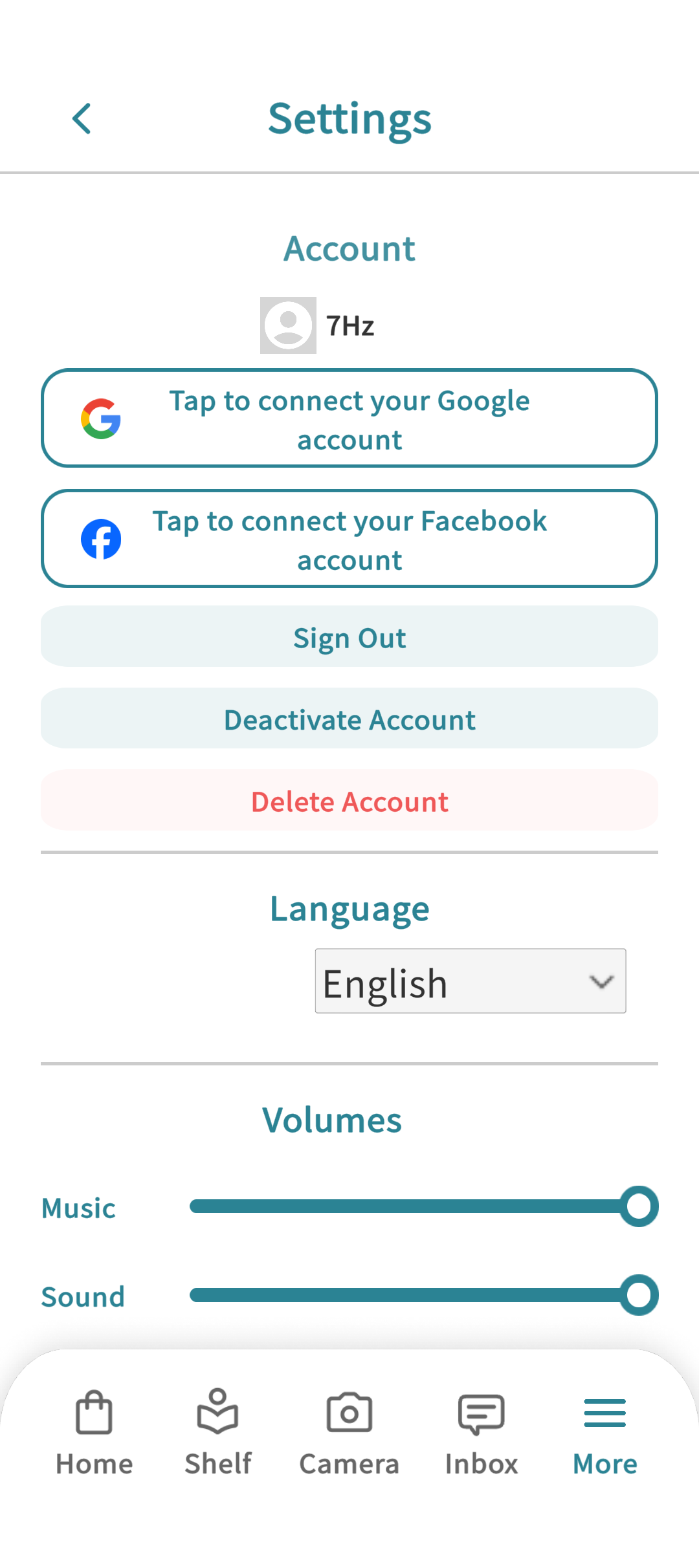
設定頁上方可以把 Google / Facebook / Apple(Apple 僅 iOS)連結到同一個帳號,之後用哪一種都能登入。
- 未連結:顯示「點擊連接您的 Google 帳號」,點一下即可連結
- 已連結:顯示「已連接至 Google」,點一下可以解除連結(會先請你確認)
不能解除最後一個登入方式,否則你就沒辦法再登入。請先連結另一種方式再解除。
其他設定
| 項目 | 說明 |
|---|---|
| 語言 | English / 繁體中文 |
| 音樂 / 聲音 | 調整背景音樂與音效音量 |
| 登出 | |
| 停用帳號 | 暫時停用並登出。之後再登入就會自動恢復 |
| 刪除帳號 | 永久刪除帳號與所有內容 |
按「停用帳號」會立即停用並登出,沒有確認視窗。
刪除帳號
按 刪除帳號
Email 帳號要輸入密碼;Google / Facebook / Apple 帳號會請你重新登入一次確認身分
等 確認刪除 按鈕的 3 秒倒數結束後按下
刪除帳號無法復原。你在聊天室已送出的訊息,仍會留在對話中。
疑難排解
註冊後無法登入
Email 帳號要先點驗證信的連結;沒收到請檢查垃圾郵件匣
按 Google 登入,顯示「此 Email 已使用其他方式註冊」
用原本的方式登入一次,App 會自動把 Google 連結上去
一直顯示「無法連線到伺服器,部分功能無法使用」
檢查網路後按 重試。網路正常仍出現,到 更多 → 登出 再重新登入,畫面會顯示原因
畫面變成英文
到 更多 → 設定 → 語言 選繁體中文
搜尋不到某本書
用書名搜尋;該書也可能設為私密或尚未發布
下載中斷
確認網路穩定後重新下載
書打開後圖片空白
刪除該書(資訊頁 ⋯ → 刪除書本)後重新下載
書有新版本但沒看到
打開書本資訊頁,主按鈕會變成 更新
掃 QR 沒反應
確認已允許相機權限;光線不足時 QR 不易辨識
點按鈕沒反應
該互動可能有條件未達成,畫面通常會顯示提示
想清掉某本書的進度
資訊頁 ⋯ → 重新開始,或書裡 更多 → 重置書本
路線一直沒解鎖
確認定位權限已開啟;室內訊號弱時請移到戶外
AR 導引畫面全黑
確認已允許相機權限
按相機沒有出現辨識清單
這本書沒有可辨識的目標,相機會維持一般模式
主畫面的相機找不到影像辨識
影像辨識只能從閱讀畫面的相機按鈕進入
怎麼拍都認不出來
把東西放進框裡並填滿畫面;換角度、靠近一點、找光線好的地方。仍不行就回清單直接點你手上那個東西
拍 A 卻認成 B
先在清單上點你要找的那個目標再拍,會比按「直接掃描」準很多
清單上有剪影 / 問號
那是作者刻意留的懸念,要你自己去找到並拍下來
已經找到的還要再拍嗎
打勾的項目點一下就會重播內容,不用重拍(除非作者設定成每次都要拍)
邀請連結打不開 / 加不進小隊
邀請連結 7 天後失效,請向領隊要新的
找不到「建立小隊」
只有領隊與作者看得到。想當領隊請聯絡該書作者
收不到聊天通知
確認手機系統設定裡允許 OiO 通知;正在使用 App 時本來就不會跳通知
不想再看到某人的訊息
長按對方訊息 → 封鎖此使用者
想解除封鎖
更多 → 封鎖名單 → 解除封鎖
怎麼離開小隊
目前沒有離開小隊的按鈕。不想收到訊息,可以到手機系統設定關閉通知
解除 Google 連結時被擋下
那是你唯一的登入方式。先連結另一種方式再解除
按了「分享」「收藏」沒反應
這些功能尚未開放,見 附錄 B
權限說明
App 會在需要時請求以下權限:
| 權限 | 用途 | 不給會怎樣 |
|---|---|---|
| 相機 | 拍照 · 掃 QR 碼 · AR 導引 · 影像辨識 | 這些功能無法使用 |
| 定位 | 路線與地標解鎖 · AR 導引 · 聊天室分享位置 · 照片記錄拍攝地點 | 實地探索類內容無法解鎖 |
| 相簿 / 儲存 | 儲存照片與 QR 碼 · 換頭像 · 聊天室傳圖 · 評論附圖 | 無法存圖或選圖 |
| 通知 | 小隊聊天室與私訊的新訊息 | 收不到新訊息通知 |
權限可以隨時在手機的系統設定裡調整,不影響已下載書本的閱讀。
尚未開放的功能
以下按鈕在 App 裡看得到,但目前按了不會有反應,將在之後的版本開放。
| 功能 | 位置 | 狀態 |
|---|---|---|
| 分享此書 | 書本資訊頁 ⋯ / 閱讀畫面 更多 | SOON |
| 檢舉書本 | 書本資訊頁 ⋯ | SOON |
| 收藏(愛心) | 書本資訊頁作者旁 | SOON |
| 操作說明 | 閱讀畫面 更多 | SOON |
| 聊天按鈕 | 閱讀畫面下方列(請改用 更多 → 小隊聊天室) | SOON |
| 加至喜愛項目 · 分享導覽書 · 兌換 | 聊天室右上選單(淡色顯示) | 尚未啟用 |
| 購買付費書 | 書本資訊頁的 購買 按鈕(僅 Android 顯示) | SOON |
| 3D 書架 | 書架 | 尚未啟用 |
| 從相簿選圖 | 相機畫面的相簿按鈕 | 尚未啟用 |
已開放:檢舉聊天訊息可以正常使用(見 6-6),與上表的「檢舉書本」是兩件事。